Cómo montar un NAS casero paso a paso
Imagina tener tu propia nube privada, un lugar donde todas tus fotos, vídeos, documentos y copias de seguridad estén centralizados, accesibles desde cualquier dispositivo de tu casa y, lo más importante, bajo tu total control. Un NAS (Network Attached Storage) es, básicamente, un servidor de almacenamiento conectado a tu red local que elimina la dependencia de servicios de pago mensuales como Google Drive o iCloud, ofreciéndote una capacidad masiva de almacenamiento sin cuotas recurrentes.
En este artículo detallaremos paso a paso cómo montar tu propio NAS casero, desde la elección del hardware hasta la configuración del software. Veremos las dos rutas principales: comprar un equipo preconfigurado para quienes buscan simplicidad, o montar un servidor desde cero utilizando componentes de PC para quienes prefieren la potencia y la personalización absoluta. Analizaremos qué discos duros son los adecuados, cómo gestionar la redundancia de datos mediante RAID y cuáles son los mejores gadgets para complementar tu centro de datos doméstico.
Montar un NAS no es solo una cuestión de guardar archivos; es el primer paso para crear un ecosistema digital inteligente. Podrás montar tu propio servidor de streaming de películas con Plex, gestionar backups automáticos de todos los ordenadores de la familia o incluso ejecutar contenedores de Docker para domotizar tu hogar. Si estás cansado de que te avisen que «el almacenamiento está lleno», has llegado al lugar indicado para tomar el control de tu información.
¿Qué es exactamente un NAS y por qué necesitas uno?
Un NAS es mucho más que un simple disco duro externo conectado al router. Mientras que un disco USB solo sirve para guardar archivos, un NAS es un ordenador especializado con su propio sistema operativo, procesador y memoria RAM. Esto le permite gestionar permisos de usuario, realizar copias de seguridad automáticas y ejecutar aplicaciones en segundo plano sin que tengas que tener un ordenador encendido.
La principal ventaja es la centralización. En lugar de tener archivos dispersos en tres portátiles, una tablet y un móvil, todo reside en un solo punto. Además, la seguridad es infinitamente mayor si configuras un sistema de redundancia. Si un disco duro falla, no pierdes tus datos porque hay una copia exacta en otro disco dentro del mismo chasis. Esto es lo que llamamos RAID, y es el corazón de cualquier almacenamiento serio.
Además, para los entusiastas de la tecnología, un NAS es el patio de juegos perfecto. Puedes convertirlo en un servidor de medios, un gestor de descargas automatizado o incluso un servidor de archivos para tus proyectos de programación. Es la herramienta definitiva para quien quiera digitalizar su vida sin entregar su privacidad a una gran corporación tecnológica.
Guía paso a paso para montar tu NAS casero
Paso 1: Definir el presupuesto y el uso
Antes de comprar cualquier componente, debes preguntarte: ¿Para qué voy a usar el NAS? No es lo mismo alguien que solo quiere guardar fotos familiares que alguien que quiere montar un servidor de streaming en 4K para cuatro personas simultáneamente. Si buscas simplicidad, ve a por un equipo «Plug and Play» como los de Synology o QNAP. Si buscas potencia bruta y ahorro a largo plazo, montar tu propio PC NAS es la mejor opción.
El presupuesto variará enormemente. Un equipo básico puede costar unos 200 euros más los discos, mientras que un servidor profesional casero puede superar los 1.000 euros. Lo más importante es no escatimar en los discos duros, ya que son la pieza que más sufre y la que contiene lo más valioso: tu información.
Paso 2: Elegir el Hardware
Si decides montar tu propio equipo, necesitarás una placa base con suficientes puertos SATA, una fuente de alimentación eficiente (ya que el NAS estará encendido 24/7) y una caja con espacio para varios discos. Si optas por un equipo prefabricado, solo tienes que elegir el número de «bahías» (los huecos donde entran los discos). Cuantas más bahías, más capacidad de crecimiento tendrás en el futuro.
La memoria RAM es crucial si planez Navier ejecutar aplicaciones. Para un almacenamiento básico, 2GB o 4GB son suficientes. Pero si vas a usar Docker, máquinas virtuales o servidores de medios, deberías apuntar a los 8GB o 16GB. El procesador también influye; si quieres hacer «transcodificación» de vídeo (convertir un formato de vídeo sobre la marcha para que se vea en un dispositivo antiguo), necesitarás un procesador con soporte para QuickSync o una GPU dedicada.
Paso 3: La elección de los discos duros (El punto crítico)
No todos los discos duros son iguales. No debes usar discos diseñados para PCs de escritorio en un NAS. Los discos de escritorio están diseñados para funcionar unas pocas horas al día. Los discos específicos para NAS están optimizados para funcionar 24 horas, resistir las vibraciones de tener varios discos girando juntos y gestionar mejor el calor.
Existen tres familias principales: los discos estándar de NAS (como los WD Red Plus o Seagate IronWolf), los discos empresariales (más caros y resistentes) y los SSDs. Aunque los SSDs son increíblemente rápidos, su coste por gigabyte sigue siendo demasiado alto para el almacenamiento masivo. Lo ideal es una combinación: un SSD pequeño para el sistema operativo y las aplicaciones, y discos mecánicos grandes para los datos.
Paso 4: Instalación del Sistema Operativo
Si compraste un equipo Synology o QNAP, el software viene preinstalado y se configura a través de un navegador web. Es extremadamente sencillo. Pero si has montado tu propio PC, tienes opciones fascinantes:
- TrueNAS SCALE: Basado en Debian, es probablemente el sistema más potente y profesional. Utiliza el sistema de archivos ZFS, que es el estándar de oro en cuanto a protección de datos y prevención de la corrupción de archivos.
- OpenMediaVault (OMV): Más ligero y sencillo, ideal para hardware antiguo o Raspberry Pi. Es muy flexible y fácil de instalar.
- Unraid: Es de pago, pero es el favorito de muchos porque permite mezclar discos de diferentes tamaños sin desperdiciar espacio, algo que TrueNAS no permite fácilmente.
Paso 5: Configuración del RAID
El RAID (Redundant Array of Independent Disks) es la forma en que organizamos los discos para ganar velocidad o seguridad. Los más comunes son:
- RAID 0: Suma la capacidad de todos los discos y es muy rápido, pero si un disco falla, pierdes TODO. No recomendado para NAS.
- RAID 1 (Mirroring): Los datos se escriben en dos discos a la vez. Si uno muere, el otro tiene la copia exacta. Es el más seguro para principiantes.
- RAID 5: Necesitas al menos 3 discos. Distribuye la información y la paridad entre ellos. Si falla un disco, puedes recuperarlo todo. Es el equilibrio perfecto entre espacio y seguridad.
- RAID 6 o RAID 10: Para usuarios avanzados que no pueden permitirse ni un segundo de inactividad, permitiendo que fallen hasta dos discos simultáneamente.
Paso 6: Configuración de red y acceso remoto
Para que tu NAS vuele, necesitas una buena conexión. Evita el Wi-Fi a toda costa; el NAS debe ir conectado por cable Ethernet al router. Si puedes, usa un switch Gigabit o incluso 2.5GbE si tu red lo soporta. Para acceder a tus archivos desde fuera de casa, tienes dos opciones: abrir puertos en el router (peligroso si no sabes lo que haces) o usar una VPN (como Tailscale o WireGuard), que es la forma segura y moderna de entrar en tu red doméstica desde cualquier lugar del mundo.
Productos recomendados para tu NAS
Para facilitarte el montaje, hemos seleccionado los componentes más fiables y con mejor relación calidad-precio disponibles actualmente en Amazon.es.
Synology DiskStation DS224+
Este es el punto de partida ideal para cualquier persona que quiera un NAS sin complicaciones. Es un equipo compacto de dos bahías que ofrece un rendimiento sorprendente gracias a su procesador Intel. Su sistema operativo, DSM, es básicamente un escritorio de ordenador dentro del navegador, lo que hace que instalar aplicaciones sea tan fácil como usar una App Store.
Es perfecto para gestionar copias de seguridad de fotos, montar un servidor de archivos compartido para la familia o gestionar una pequeña base de datos. Su eficiencia energética es excelente, consumiendo muy poca electricidad mientras está en modo reposo, y su soporte para aplicaciones de terceros es el mejor del mercado.
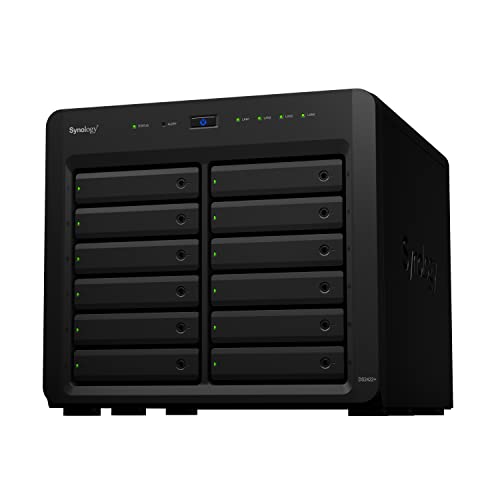
Seagate IronWolf 4TB NAS Internal Hard Drive
Cuando hablamos de almacenamiento NAS, los IronWolf son la referencia. A diferencia de los discos estándar, estos están diseñados para vibraciones constantes y funcionamiento 24/7. Este modelo de 4TB es ideal para empezar, ofreciendo una velocidad de lectura y escritura estable y una durabilidad probada.
Incluyen la tecnología IronWolf Health Management, que se integra con los sistemas de Synology y QNAP para avisarte antes de que el disco falle. Es la tranquilidad de saber que tus recuerdos y documentos están en un soporte físico robusto y optimizado para el trabajo duro.
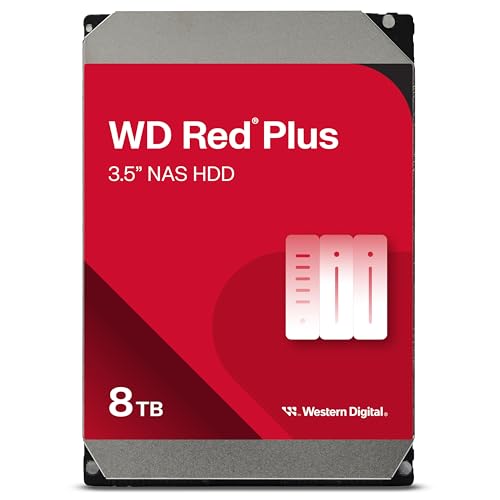
Western Digital Red Plus 8TB NAS Hard Drive
Si necesitas más espacio para una biblioteca de películas en alta resolución o copias de seguridad de varios ordenadores, el WD Red Plus de 8TB es la opción inteligente. Utiliza tecnología CMR (Conventional Magnetic Recording), lo que garantiza que el rendimiento no caiga drásticamente cuando el disco empieza a llenarse, a diferencia de los discos SMR más baratos.
Es extremadamente silencioso y eficiente, ideal si vas a colocar el NAS en el salón o en una habitación cercana. Su capacidad permite configurar un RAID 1 con dos discos y tener 8TB reales de almacenamiento seguro, con una copia exacta en cada unidad.
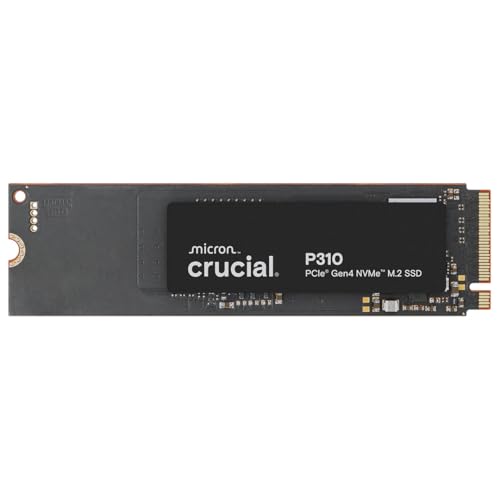
Crucial P3 Plus 1TB M.2 NVMe SSD
¿Para qué poner un SSD en un NAS? La respuesta es el «caching» y la velocidad del sistema. Si instalas el sistema operativo y las aplicaciones en un SSD como el Crucial P3 Plus, la interfaz del NAS será instantánea. Además, muchos NAS modernos permiten usar el SSD como caché de lectura/escritura, acelerando drásticamente el acceso a los archivos que más utilizas.
Este SSD PCIe 4.0 es increíblemente rápido y fiable. Al reducir la carga de trabajo de los discos mecánicos, no solo mejoras el rendimiento, sino que también prolongas la vida útil de tus discos duros principales al evitar que tengan que buscar constantemente pequeños archivos del sistema.
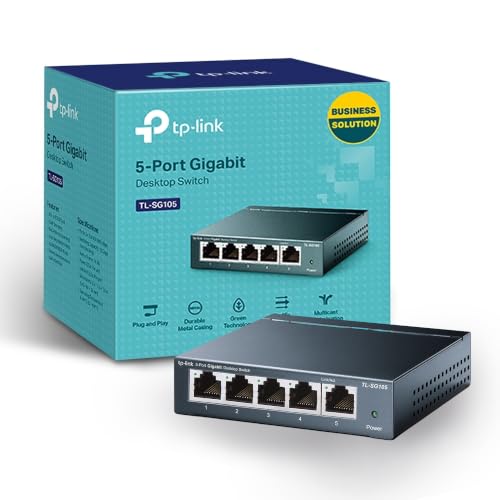
TP-Link TL-SG105 Gigabit Ethernet Switch
Si tu router tiene pocos puertos o quieres organizar mejor tu red, un switch es imprescindible. El TP-Link TL-SG105 es un dispositivo robusto, metálico y totalmente «plug and play». Simplemente conectas el NAS y tus otros dispositivos y ya tienes una red local estable y rápida.
Tener el NAS conectado a un switch dedicado evita saturar el procesador del router y asegura que la transferencia de archivos pesados (como un backup de 100GB) no ralentice la conexión a internet del resto de la casa. Es un gadget pequeño pero fundamental para cualquier montaje de servidor casero.
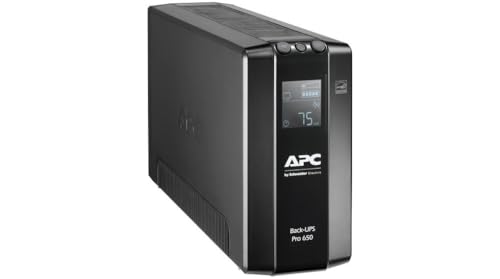
APC Back-UPS 650VA UPS
Este es el accesorio más ignorado pero el más importante. Un corte de luz mientras el NAS está escribiendo datos puede corromper el sistema de archivos y hacerte perder todo. Un SAI (Sistema de Alimentación Ininterrumpida) como el APC Back-UPS protege tu hardware contra picos de tensión y te da tiempo suficiente para que el NAS se apague de forma segura.
La mayoría de los NAS pueden conectarse al SAI mediante un cable USB. Cuando el SAI detecta que no hay luz, envía una señal al NAS diciendo: «Oye, apágate ahora mismo antes de que me quede sin batería». Esto evita desastres catastróficos y asegura que tu inversión esté protegida.
Comparativa: NAS Prefabricado vs. NAS DIY (Montado por ti)
Para ayudarte a decidir qué camino tomar, hemos preparado esta tabla comparativa basada en los factores más importantes.
| Característica | NAS Prefabricado (Synology/QNAP) | NAS DIY (PC Montado) |
|---|---|---|
| Facilidad de Instalación | Muy Alta (Plug & Play) | Media/Baja (Requiere montaje) |
| Costo Inicial | Medio/Alto | Variable (Puede ser más barato) |
| Potencia de CPU/RAM | Limitada | Muy Alta (Tú eliges los componentes) |
| Consumo Eléctrico | Muy Bajo (Optimizado) | Medio (Depende de la fuente) |
| Software | Propietario y muy pulido | Open Source (TrueNAS, OMV) |
| Soporte Técnico | Garantía del fabricante | Comunidades de usuarios |
¿Cuándo elegir el prefabricated?
Elige un equipo como el Synology si no quieres complicarte la vida. Si tu objetivo es simplemente tener un lugar donde guardar archivos, hacer backups y quizá usar un par de apps sencillas, la comodidad de un sistema ya configurado compensa el sobrecoste. Ahorras tiempo y tienes la seguridad de que todo el hardware ha sido testeado para funcionar en conjunto.
¿Cuándo elegir el DIY?
El montaje propio es para el usuario avanzado o el entusiasta. Si quieres un servidor que pueda transcodificar 4K en tiempo real, ejecutar decenas de contenedores Docker, gestionar una enorme cantidad de discos (más de 6) o simplemente si te apasiona el hardware, montar tu propio PC es la mejor opción. Además, te permite actualizar la RAM o el procesador en el futuro, algo que en los modelos cerrados es mucho más difícil o imposible.
Consejos finales para optimizar tu almacenamiento
Una vez que tengas tu NAS funcionando, no te olvides de la regla de oro del almacenamiento: El RAID no es un backup. El RAID protege contra el fallo físico de un disco, pero no protege contra el borrado accidental, el ransomware o un incendio. Para tener una seguridad real, aplica la regla 3-2-1: tres copias de tus datos, en dos soportes diferentes y una de ellas fuera de casa (en la nube o en el NAS de un familiar).
Otra recomendación es monitorizar la temperatura. Los discos duros NAS generan calor y, si se sobrecalientan, su vida útil se reduce drásticamente. Asegúrate de que el lugar donde coloques el servidor esté ventilado y, si montas tu propio PC, instala ventiladores que muevan el aire directamente sobre la bahía de los discos.
Por último, revisa periódicamente los logs de salud de tus discos (S.M.A.R.T.). La mayoría de los sistemas operativos de NAS te avisarán cuando un disco empiece a mostrar sectores defectuosos. No ignores estas alertas; cambiar un disco preventivamente es mucho más fácil que intentar recuperar datos de un disco muerto.
Como afiliado de Amazon, obtenemos una comisión por las compras realizadas a través de nuestros enlaces. #ad