Hubs y docks USB-C para el escritorio del profesional
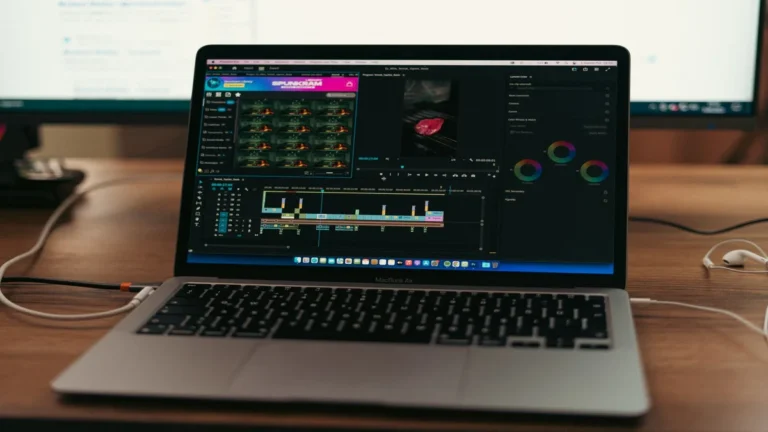
El portátil moderno vive una paradoja: cuanto más delgado, menos agujeros. Y sin embargo el puesto de trabajo profesional sigue siendo ancho: dos pantallas, red por cable cuando la señal inalámbrica flaquea, disco externo, teclado, ratón, auriculares, lector de tarjetas. La pieza que resuelve esa fricción es un pequeño bloque que casi nadie mira y todos usan: el hub o dock USB-C. Elegirlo bien convierte la llegada al escritorio en un gesto único; elegirlo mal produce pantallas intermitentes, cargas lentas y una mesa llena de cables sueltos.
Esta guía no cita productos con ficha verificada, porque el encargo es otro: ordenar los criterios técnicos objetivos que separan un hub adecuado de uno que se queda corto. Todo lo que sigue se comprueba en la ficha del fabricante y en la documentación de tu propio portátil; ningún dato depende de mediciones propias, porque no las hemos hecho. Como criterio general, recuerda que en MargaLab solo reseñamos productos con ficha verificada; aquí hablamos de categorías y de parámetros.

¿Hub, dock o estación? Tres familias que el marketing confunde
El hub compacto: puertos adicionales sin fuente propia
Un hub toma la conexión USB-C del portátil y la reparte en varios puertos: USB-A, HDMI, lector de tarjetas, quizá ethernet. Su virtud es el tamaño y su límite es la energía: sin fuente propia, todo lo que conecta comparte la potencia que llega del portátil. Para un puesto ligero —monitor, ratón, de vez en cuando un disco— basta; para un puesto con dos pantallas y carga simultánea de otros dispositivos suele quedarse corto. La ficha del hub declara la potencia máxima en tránsito hacia el portátil y qué puertos dejan de funcionar cuando el cable de carga ocupa su único USB-C ascendente.
Esa última pregunta es la que decide muchas compras serias: hay hubs cuyo puerto USB-C es ida y vuelta —o carga el portátil o sirve de datos—, lo que obliga a desconectar el periférico para alimentar el equipo. Léela en la ficha antes de pagar, porque en el titular casi nunca aparece.
Piensa también dónde vivirá físicamente el hub. Sobre la mesa, un modelo con cable corto fijo se queda tirante en cuanto mueves el portátil; con cable separado, ganas flexibilidad pero añades un objeto que olvidar. Colgado del propio monitor o pegado bajo el borde de la mesa, desaparece de la vista y deja la superficie libre, pero entonces conviene que sus puertos estén orientados de forma que puedas alcanzarlos sin agacharte. Son detalles que la ficha no resuelve y que el montaje real decide: dibuja tu mesa en un papel antes de comprar y marca dónde caería cada cable.
El dock con su propia fuente: la base fija del puesto
El dock añade lo que el hub no puede: un alimentador propio que reparte energía entre pantallas, periféricos y la carga del portátil. Se queda en el escritorio, se cablea una vez, y el portátil se convierte en el único objeto que entra y sale cada día. Es la forma más cómoda de trabajar si alternas movilidad y oficina, y la más sensata si tu puesto tiene dos pantallas, red por cable y varios periférios fijos.
Su contrapartida es la inversión en espacio y precio, y una pregunta clave: cuánta potencia entrega hacia el portátil. Si conectas un ordenador exigente a un dock que entrega menos de lo que su carga original aporta, en sesiones intensas la batería puede agotarse incluso enchufada. La ficha del dock y la del cargador original del portátil te dan ambos números; compáralos directamente.
El dock se paga también en tiempo de montaje, y ese tiempo se amortiza: cablea una sola vez pantallas, red y periférios, etiqueta lo que no se ve a simple vista y deja el portátil como única pieza cambiante. Un montaje ordenado convierte el dock en invisible; uno improvisado con cables cruzados vuelve a producir la maraña que querías eliminar. Si compartes mesa con alguien, un dock con dos conexiones para portátiles distintos evita el baile diario de reconectar: compáralo en la ficha, porque no todos lo ofrecen.
Las estaciones con vídeo avanzado: cuando el portátil no llega
Existe una tercera familia, de precio superior, que añade procesado de vídeo para sacar más pantallas de las que el portátil es capaz por sí solo, o para alcanzar resoluciones y tasas de refresco superiores. Tiene sentido en puestos de doble 4K con equipos que no pueden con esa combinación, o en escritorios compartidos donde varios usuarios conectan portátiles distintos. La contrapartida es la dependencia del controlador: en la ficha del producto se declara qué sistemas operativos admiten el vídeo procesado y sus límites, y conviene comprobar que tu equipo está en la lista de compatibilidad declarada.
Si tu portátil ya soporta por sí mismo las pantallas que quieres usar, esta familia te cobra por una función que no necesitas. El orden correcto de decisión es: primero averigua qué es capaz de hacer tu equipo solo; después elige la familia que solo cubre la diferencia.
Los puertos que de verdad necesita un escritorio profesional
Pantallas: las salidas de vídeo y sus combinaciones
El punto donde los productos de esta categoría más prometen y más defraudan es el vídeo. Una ficha puede decir «soporta doble monitor» y, un párrafo más abajo, aclarar que solo lo logra con una combinación concreta de salidas y versiones, o únicamente en sistemas concretos. Antes de comprar, anota qué pantallas quieres conectar: cuántas, con qué resolución, con qué tasa de refresco y con qué conector. Después compara esa lista con la tabla de combinaciones admitidas del hub o dock, no con el titular de venta.
Presta atención a la versión de HDMI y DisplayPort declarada: versiones antiguas limitan la resolución y el refresco alcanzables, y es la causa más frecuente de que una pantalla nueva no muestre su resolución nativa. Si una de tus pantallas funciona por USB-C directo, comprueba también si el dock reparte vídeo por USB-C o solo por HDMI y DisplayPort, porque condiciona el cableado final.
Carga: la potencia aguas arriba y aguas abajo
Hablando en energía, hay dos cifras distintas en la misma ficha: cuánta potencia entrega el dock al portátil por la conexión ascendente —lo importante para la batería— y cuánta puede dar a los dispositivos conectados mediante los puertos USB, útil para discos o carga de auriculares. Ambas se declaran con el estándar de entrega de energía USB; anota ambas y no las confundas, porque el marketing las mezcla con frecuencia.
Entre ambas cifras hay una aritmética que conviene hacer antes de comprar: suma el consumo aproximado de tus dispositivos fijos —algunos fabricantes lo declaran en la ficha de cada periférico— y compáralo con lo que el dock puede repartir. Si el total se acerca al límite, el sistema empezará a repartir de menos justo cuando todo está conectado, que es precisamente el momento importante. Es un cálculo de dos minutos con las fichas delante y explica la mitad de las quejas que se leen en esta categoría.
Comprueba también si el alimentador incluido cubre esos valores o si se vende aparte: es un detalle que cambia el precio final real. Y si ya tienes un cargador de portátil de alta potencia, verifica si el dock admite usarlo; algunos aceptan alimentadores de terceros y otros lo limitan, y eso condiciona qué llevas maleta.
Red, audio y los puertos que solo recuerdas cuando faltan
Ethernet por cable sigue siendo la vía más estable para videollamadas y para subir y bajar archivos de gran tamaño a servicios en la nube, algo habitual en flujos de trabajo con IA que mueven datos y modelos. Si la señal inalámbrica de tu escritorio es irregular, un puerto de red en el dock es un requisito, no un extra. Mira qué velocidad declara la ficha y qué cable de red necesitarás: la velocidad completa depende también de la categoría de cable que conectes.
La lista de los olvidados continúa: lector de tarjetas si traspasas archivos de cámaras; entrada de audio si usas micrófono o auriculares con cable; puertos USB-A suficientes para periférios que no migrarán a USB-C todavía. Cuenta los dispositivos que están fijos en tu escritorio y añade uno o dos puertos de margen: la regla práctica más útil es comprar una unidad con más puertos que los que usas hoy, porque los flujos crecen y el hub no suele ser la pieza que se sustituye cada año.
Con la red por cable, el detalle que decide la velocidad real es el cable que conectes y el estado de la instalación: la velocidad que declara el puerto solo se alcanza con cable de categoría adecuada y con un equipo de red que la soporte al otro extremo. Antes de dar por mala una unidad, prueba cambiando el cable: es la pieza más barata del conjunto y la que más diagnóstico falso provoca. Y si tu mesa está lejos del router, valora con el instalador qué recorrido tiene la conexión por pared, porque un cableado largo y doblado también reduce el rendimiento final.
Estándares, cables y compatibilidad real
USB-C, Thunderbolt y las cifras de velocidad
Bajo el mismo conector ovalado conviven estándares distintos: puertos USB-C que solo hacen datos, versiones con entrega de energía, y Thunderbolt, que multiplica el ancho de banda disponible y permite cadenas de dispositivos. La ficha de un hub o dock declara el estándar de su conexión ascendente, y la de tu portátil declara el del suyo: el resultado real es siempre el menor de los dos. Si tu equipo solo tiene un USB-C básico, un dock de estándar superior no hará milagros con el vídeo, aunque sí cubrirá el resto de puertos.
Para no equivocarte, compara las velocidades en el mismo idioma: las fichas mezclan unidades de transferencia de datos y de bus, y una cifra optimista de un fabricante no es comparable a la cifra prudente de otro. Cuando dudes, anota el estándar exacto que declara cada ficha —no la velocidad máxima— y compáralo entre productos; el estándar no se comercia, la velocidad declarada a veces sí.
Hazte también esta pregunta incómoda: ¿cuánta velocidad necesita de verdad tu escritorio? Copiar un disco externo, montar una base de datos local o sincronizar un corpus son tareas del mundo real; navegar y escribir no lo son, y para ellas cualquier unidad actual sobra. Si tus transferencias grandes son semanales y los periférios son de consumo ligero, un dock intermedio bien cableado rinde por encima de uno de tope mal acompañado. El sobreprecio de la cifra máxima solo se justifica cuando tu flujo tiene tareas que la consumen de continuo; en caso contrario, convierte ese dinero en capacidad o en un cable mejor.
El cable es parte del producto
Muchos problemas atribuidos al hub o al portátil son, en realidad, del cable: uno certificado para carga básica puede no soportar el ancho de banda del vídeo o la potencia total del estándar declarado. Los fabricantes incluyen en la caja el cable que cubre las funciones del producto; usar uno genérico de otro equipo es la forma más barata de perder funciones sin entender por qué. Si necesitas un cable extra —porque tu montaje lo exige—, elige uno conforme al estándar del dock y con la potencia declarada, aunque cueste un poco más.
Atención también a la longitud: los cables de estándares rápidos son sensibles a la longitud, y fichas de productos serios suelen indicar cuánto alcanza sin pérdida. Si tu dock vivirá en la mesa y el portátil se conecta con el cable corto incluido, el orden del escritorio se decide con la medida; comprar un cable larguísimo no certificado es cómo se estropea una configuración que en la ficha funcionaba.
Compatibilidad: comprobar tu equipo antes de comprar
La lista de compatibilidad del fabricante es el documento menos leído y más útil del producto. Declara qué sistemas operativos funcionan con cada función, si alguna exige instalar controlador y con qué versiones se verificó. Antes de pagar, dedica cinco minutos: localiza el modelo exacto de tu portátil en esa lista o en el foro de soporte del fabricante. Si tu empresa restringe la instalación de controladores, evita las estaciones que los exigen para el vídeo y opta por familias que funcionan con el sistema estándar.
Comprueba también qué actualizaciones declara el fabricante y de hace cuánto data la última: una línea de producto con soporte activo resuelve conflictos futuros de sistema; una línea abandonada acumula problemas que nunca se corrigen. Es una señal de calidad que casi ninguna ficha comercial menciona y que sí está en la página de soporte del fabricante.
Decisión final: checklist, aviso y lecturas
La lista de decisión en orden
Resumiendo el orden que proponemos: primero inventaría los periférios fijos del escritorio y las pantallas objetivo con sus resoluciones; segundo, revisa qué ofrece por sí solo la conexión de tu portátil; tercero, elige la familia —hub, dock o estación con vídeo— que cubre solo la diferencia; cuarto, compara en las fichas las cifras de potencia hacia el portátil y las tablas de combinación de pantallas; quinto, verifica el cable, el estándar exacto declarado y la lista de compatibilidad de tu equipo; sexto, deja margen de puertos para lo que venga.
Con esa secuencia, cualquier producto de la categoría se examina en minutos y sin dejarse llevar por el titular. Y si dos fichas empatan, desempata el postventa: garantía del fabricante en España, disponibilidad de recambio del alimentador y del cable, y actividad reciente del soporte. Son las piezas que marcan la diferencia cuando algo falla seis meses después de la compra.
Aviso de afiliación
MargaLab participa en el programa de afiliados de Amazon y los enlaces de esta sección llevan nuestro identificador (tag margalab-21). Como esta guía no cita productos con ficha verificada, cada tarjeta inferior abre una búsqueda de categoría en Amazon, no una ficha concreta: el botón te lleva a la tienda, donde puedes Comprar en Amazon solo cuando elijas el modelo concreto, con el mismo precio y las mismas condiciones que entrando por tu cuenta. Si la visita o la compra se registra a través de nuestro identificador, percibimos una comisión que ayuda a financiar estas guías; usarlo o no es una elección tuya.
Lecturas relacionadas: el flujo que el escritorio sostiene
Un escritorio bien resuelto es la mitad física de un flujo de trabajo con IA; la otra mitad es el método. En el tutorial de CursoTutorial para convertir la IA en un empleado digital se explica cómo ordenar carpetas, instrucciones y memoria antes de delegar tareas, y en la página de MargaPress sobre ChatGPT como sistema de trabajo diario se describe la organización del día con sesiones y controles definidos. Ambos recursos tratan del método; ninguno evalúa ni recomienda hubs, docks ni marcas concretas.
Puertos adicionales sin fuente propia, para puestos ligeros con un solo monitor.
Bases con alimentador propio y entrega de potencia para el equipo: el puesto fijo completo.
Tablas de combinación de pantallas dobles: revisa la ficha antes de asumir el «doble monitor» del titular.
Ethernet por cable cuando la señal inalámbrica no llega con estabilidad al escritorio.
Ante cualquier discrepancia entre esta guía y la ficha vigente del fabricante o de la tienda, prevalece la ficha. Las cifras de esta pieza son criterios de comparación; las cifras de producto son siempre las que publica su fabricante en su documentación actual.